› Descargas

Descargá Adstter Player.

Cliente para Web, Android, Windows (32/64 bits) y Samsung Tizen. Activá tu pantalla en 3 pasos.

1

Descargá el player

Elegí abajo el player que corresponde a tu pantalla y descargalo.

2

Iniciá sesión

Entrá a la consola web de Adstter y creá una nueva pantalla.

Login →
3

Vinculá el dispositivo

Pegá el Screen ID que generó la consola en el player y listo — ya está publicando.

Sin instalación

Web Player

Abrí el player en cualquier navegador moderno del dispositivo donde vas a mostrar el contenido. Sin instalación, ideal para pantallas con Chromebox, Mini-PC, Raspberry Pi o cualquier navegador HTML5.

  1. Abrí el Web Player en el dispositivo donde mostrarás el contenido.
  2. La app de Adstter Digital Signage aparecerá con un código QR.
  3. Escaneá el QR y creá o reutilizá el screen player.
Abrir Web Player →
APK

Android Player

App nativa para Android TV, tablets y dispositivos Android 9+. Bajá el APK e instalá directamente en el dispositivo (o por ADB para deploys masivos).

  1. Descargá el APK desde el botón.
  2. Habilitá "Instalar desde fuentes desconocidas" en Ajustes → Seguridad.
  3. Abrí la app, escaneá el QR y vinculá la pantalla.
Descargar APK Android →
EXE

Windows Player

Cliente nativo para Windows 10/11. Disponible en 32 y 64 bits. Recomendado para mini-PC, signage players y kioskos basados en Windows.

  1. Bajá la versión que coincide con tu Windows (la mayoría de equipos modernos son 64 bits).
  2. Ejecutá el instalador y aceptá los permisos.
  3. Iniciá la app y vinculá con el QR.
URL LAUNCHER

Samsung SSP (Tizen)

Para pantallas comerciales Samsung con Tizen / SSSP. Configurá el URL Launcher con la dirección oficial de Adstter o instalá vía USB.

Opción A — URL Launcher (recomendado)

  1. En el menú de Samsung, abrí URL Launcher.
  2. Pegá esta URL: https://adstter.com/tizen
  3. Reiniciá la pantalla — Adstter arranca solo.

Opción B — Instalar desde USB

  1. Descargá el paquete (ZIP) y extralo en la raíz de un USB stick.
  2. Conectá el USB a la TV Samsung con la TV apagada.
  3. Encendé la TV y elegí Install from USB Device.

⚠️ La instalación por USB no se actualiza automáticamente. Si querés updates automáticos usá la URL Launcher.

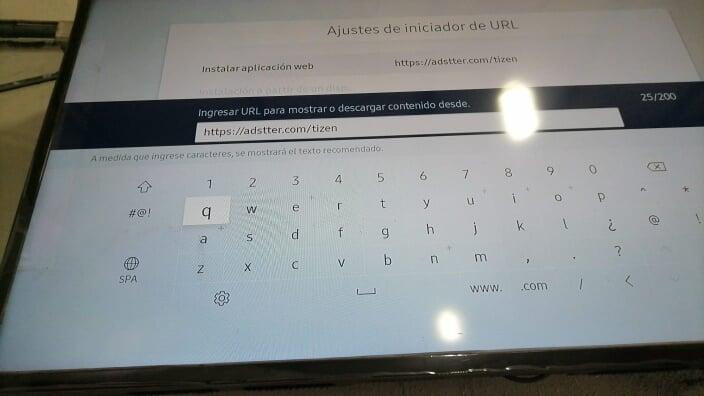
Configuración Tizen URL Launcher
TIZEN STUDIO · AVANZADO

Samsung Smart TV (instalación directa)

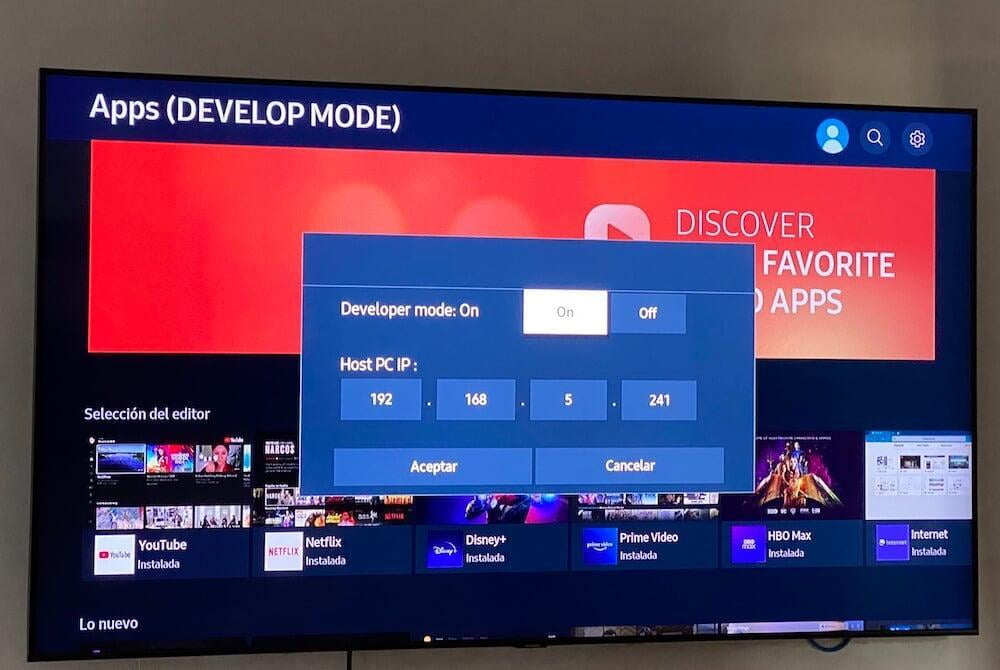
Para Smart TVs Samsung domésticas que no tienen acceso al store comercial. Instalación directa con Tizen Studio en modo desarrollador.

  1. Descargá Tizen Studio en tu computadora.
  2. Activá modo desarrollador en la TV: en App Store presioná 1, 2, 3, 4, 5.
  3. Configurá la IP de la PC con Tizen Studio y conectá con la TV.
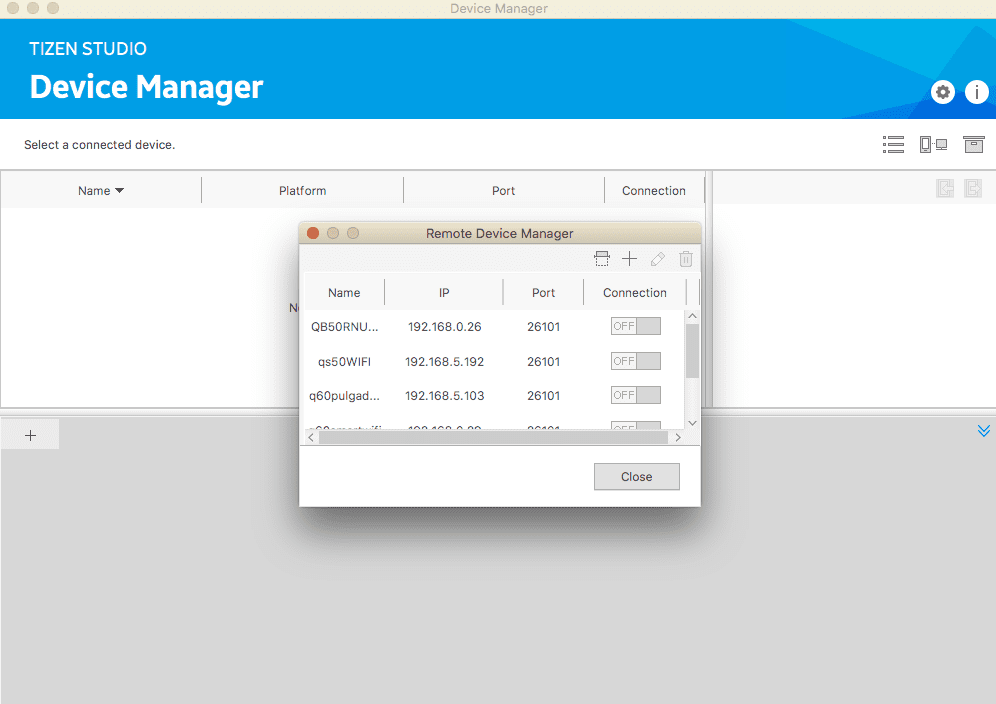
  4. Iniciá Tizen Device Manager y vinculá la Smart TV.
  5. Bajá el archivo .wgt de Adstter.
  6. Ejecutá en terminal:
    export PATH="$PATH:/path/to/tizen-studio/tools/ide/bin"
    tizen install -n adstter.wgt -t QN65Q60TAPXPA
    (reemplazá QN65Q60TAPXPA por el ID de tu TV)
  7. Iniciá la app en la Smart TV y escaneá el QR.
Descargar adstter.wgt →
Modo desarrollador Tizen Device Manager
URL LAUNCHER · IPK

LG webOS Signage

Para pantallas LG profesionales con webOS 4.x, 6.x o 7.x. Instalación directa vía SI Server Setting con paquete IPK alojado en nuestro servidor — sin player externo.

  1. Con el control remoto, abrí EZ Setting → SI Server Setting (en algunos modelos: SuperSign → SI Server Setting).
  2. Configurá: Application Type: IPK · Launch Mode: Local · AUTO SET: OFF.
  3. En Application Download URL pegá la URL exacta según tu versión de webOS:
    • webOS 4.x → https://adstter.com/webos/app-v3.ipk
    • webOS 6.x o superior → https://adstter.com/webos/app.ipk
  4. Guardá los cambios. Pulsá Remote → Upgrade para forzar la descarga e instalación.
  5. Reiniciá la pantalla si no lo hace sola al terminar la instalación.
  6. Ajustá la zona horaria: EZ Setting → General → Time & Date → Sur América → Guatemala.

⚠️ Copiá y pegá la URL exacta correspondiente a tu versión de webOS para evitar errores de firma o permisos.
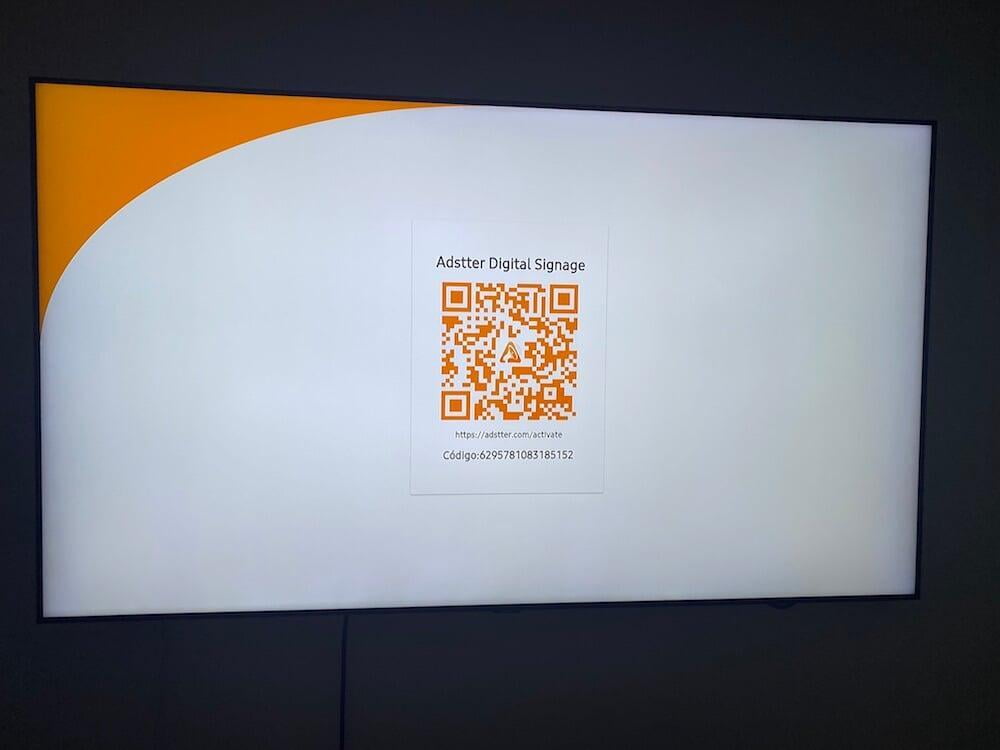
Vinculación con QR Adstter
› Paso final

Vinculá el dispositivo con la consola.

Cualquiera sea el player, el último paso es pegar el Screen ID generado en la consola web — o escanear el QR que muestra el player. La pantalla queda lista para recibir contenido.

Ir a la consola →

¿Necesitás ayuda con la instalación?

Nuestro equipo de soporte responde 24/7 por WhatsApp vía Agente IA, email o portal de tickets.

WhatsApp